







 제목 [슈퍼고화질][고화질] 재생시 속도조절 기능이 작동되지 않는 경우 혹은 특정 속도(빠르게 혹은 느리게)로만 재생되는 경우 제목 [슈퍼고화질][고화질] 재생시 속도조절 기능이 작동되지 않는 경우 혹은 특정 속도(빠르게 혹은 느리게)로만 재생되는 경우 |
등록일 : 2007-07-12 | ||||||
|
사이트 상 제공되는 고화질, 슈퍼고화질 강의 동영상은
스트리밍 서비스로서 해당강의 속도조절 기능은 'Myspeed'라는 전용프로그램의 이 프로그램의 설치시 문제가 있거나 혹 설치된 프로그램에
문제가 있을시 강의 재생속도(특히 소리재생속도)와 관련된 문제가 발생하시게
마이스피드 수동 삭제 방법
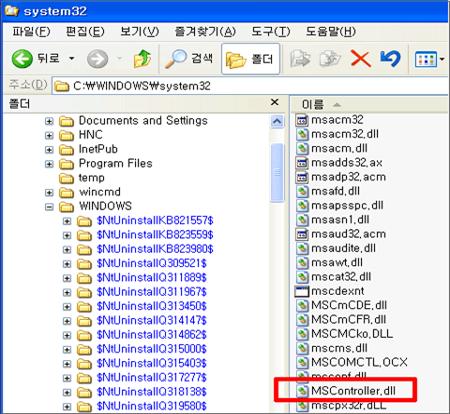
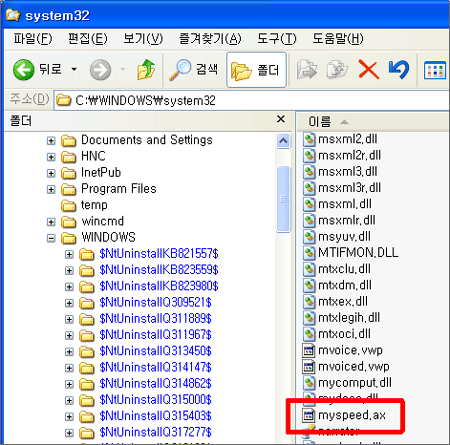
삭제후 자동 재설치 : PC상에 속도조절 프로그램 파일을 다운로드 및 설치하였으나, 해당 파일의 손상 등으로 인하여 올바르게 작동하지 않는 경우 아래와 같이 해당 프로그램 파일 (MSController.dll 및 myspeed.ax)을 삭제하신 후 재설치해 주시기 바랍니다
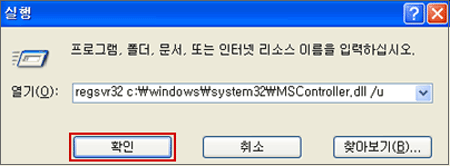
가. MSController.dll 제거 [먼저 시스템 상에 등록되어 있는 해당 프로그램 파일(MSController.dll)의 정보를 강제로 제거합니다.] ① Windows의 "시작"메뉴 버튼을 클릭하신 후, "실행"메뉴로 들어갑니다. ② "실행"메뉴에서 O/S에 따라 다음과 같이 입력하신 후 "확인" 버튼을 클릭합니다. ※ 해당 프로그램 파일의 위치는 O/S (윈도우98, ME, 2000, XP)에 따라 다릅니다.
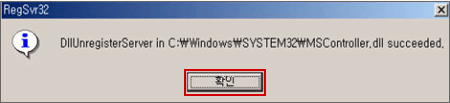
③ "확인" 버튼을 클릭, "MSController.dll" 파일이 시스템 상에서 제거되면 아래와 같은 확인 메세지가 나타나게 됩니다. 확인 버튼을 클릭해 주세요.
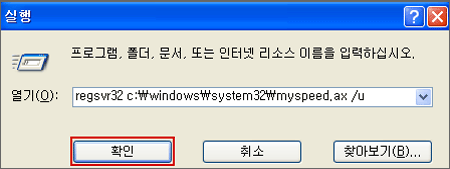
나. "myspeed.ax 제거 [위와 동일한 방법으로 "myspeed.ax" 파일의 정보도 시스템 상에서 제거해 주세요] ① Windows의 "시작"메뉴 버튼을 클릭하신 후, "실행"메뉴로 들어갑니다 ② "실행"메뉴에서 O/S에 따라 다음과 같이 입력하신 후 "확인" 버튼을 클릭합니다. ※ 해당 프로그램 파일의 위치는 O/S (윈도우98, ME, 2000, XP)에 따라 다릅니다.
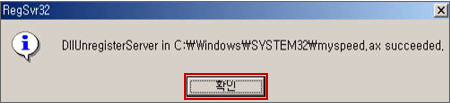
③ "확인" 버튼을 클릭, "myspeed.ax"파일이 시스템 상에서 제거되면 아래와 같은 확인 메세지가 나타나게 됩니다. 확인 버튼을 클릭해 주세요.
④ 이제 마지막으로, Windows탐색기로 두 가지 파일을 찾아 주세요. Mscontroller.dll과 myspeed.ax 파일을 검색하여 "shift + delete"키로 파일을 완전히 삭제합니다. (간혹 "삭제할 수 없습니다."라는 메세지가 나오는데 이럴 경우에는 모든 인터넷 익스플로러 창을 닫으신 후 다시 한번 삭제하세요.) ※ 파일의 위치는 O/S(윈도우98,me,2000,XP)에 따라 다릅니다.
⑤ 동영상 재생속도 조절 프로그램 파일의 재설치는 동영상 재생속도 조절 서비스가 적용된 동영상컨텐츠를 클릭하시면 자동으로 진행, 설치됩니다.
<<본 프로그램이 자동설치되지 않으실 경우 다음 게시물인 '마이 스피드 수동설치'를 참조하시기 바랍니다.>>
|
|||||||

|
|||||||